![Lumin_logo_header (1).svg]](https://help.luminpdf.com/hubfs/Lumin_logo_header%20(1).svg)
- Instalación de la aplicación
- Activación de la integración de la API
- Configurar la configuración del webhook
Instalación de la aplicación
- Como administrador de Salesforce, inicia sesión en tu cuenta de Salesforce.
- En el Salesforce App Exchange, busca 'Lumin Sign'.
- Haz clic en Obtenerlo ahora para completar la instalación.
- Para probar Lumin Sign, selecciona Probar (Esto requiere una cuenta de entorno de pruebas de Salesforce).
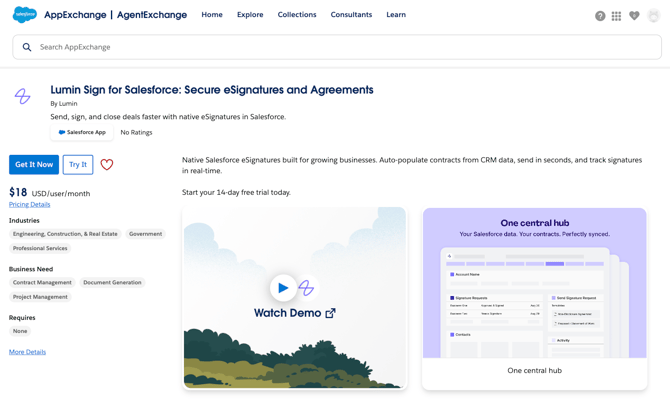
- Para probar Lumin Sign, selecciona Probar (Esto requiere una cuenta de entorno de pruebas de Salesforce).
- Inicia sesión en tu cuenta de Salesforce para comenzar la instalación.
- Elige tu preferencia de instalación:
-
Instalar solo para administradores
-
Instalar para todos los usuarios
-
Instalar para perfiles específicos
-
-
Haz clic en Instalar.
- Cuando se te solicite, marca la casilla para Otorgar acceso a Lumin (requerido para la sincronización de datos) y haz clic en Continuar.
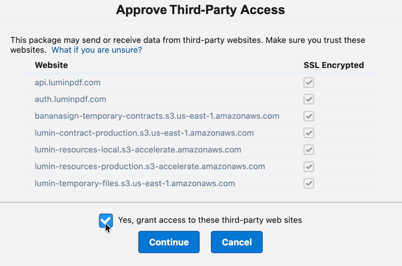
Activación de la integración
-
Crea una cuenta de Lumin aquí. Puedes usar tus credenciales de Google o Microsoft, o tu correo electrónico y una contraseña.
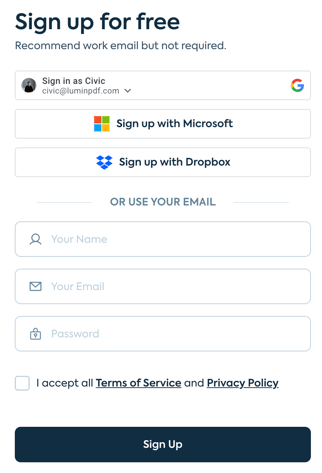
-
En Lumin, dirígete a Configuración, luego a Facturación para actualizar tu cuenta de Lumin Sign a Pro.
-
En Suscripción y en Acción, haz clic en Actualizar para comprar, añadir o gestionar las licencias de Lumin Sign.
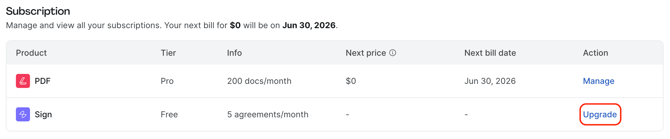
- En la caja (o al momento de pagar):
- Selecciona Mensual como el ciclo de facturación.
- Añade un puesto (o una licencia).
-
Luego, añade el código de promoción 'SFLUMIN14'.
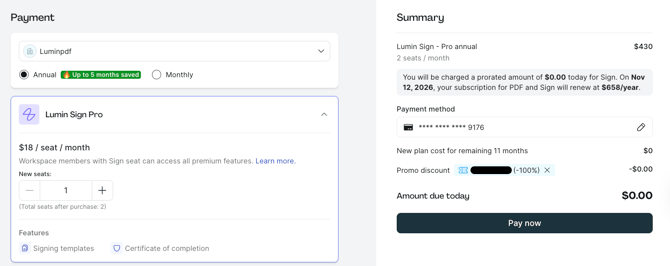
- Revisa los detalles de la actualización en la sección de Resumen.
- Finalmente, haz clic en Pagar ahora para completar la actualización.
- En Salesforce, asigna los permisos adecuados a los usuarios:
Rol de usuario
Administradores
Usuarios estándar
Conjuntos de permisos requeridos
Lumin Admin, Lumin Site Guest User, Lumin User
Lumin Site Guest User, Lumin User
- Como administrador de Salesforce, desde el iniciador de aplicaciones, abre la aplicación Lumin Sign.
-
Navega a la pestaña Lumin Admin.
-
Haz clic en Registrar cliente OAuth.
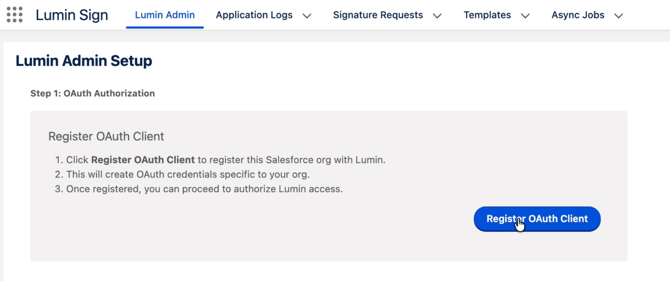
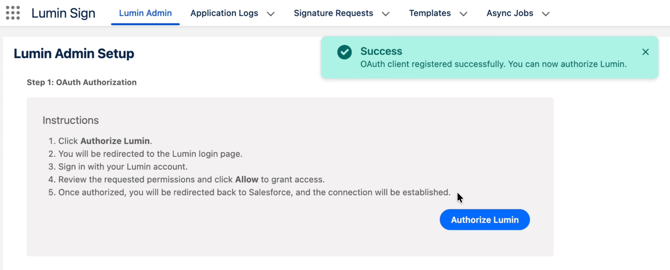
- Luego, selecciona Autorizar administrador.
- Inicia sesión en Lumin si se te solicita, selecciona el Espacio de trabajo que contiene tus plantillas.
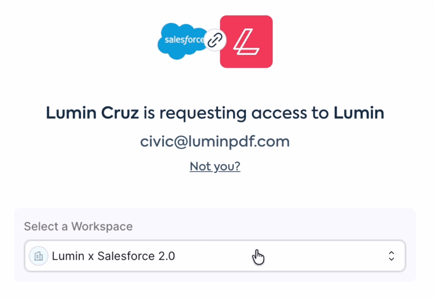
- Luego, haz clic en Permitir acceso.
Configurar el webhook
Configuración del sitio
Para recibir actualizaciones en tiempo real cuando se firma un documento, debes configurar un sitio de Salesforce.
- En la pestaña Lumin Admin, consulta el Paso 2 para ver los valores de configuración específicos.
-
Ve a Configuración > Sitios.
- Crea un sitio nuevo con estos detalles:
- Etiqueta del sitio: Lumin Webhook
- Nombre del sitio: Se rellena automáticamente
- Activo: Marca esta casilla
- Página de inicio del sitio activo: InMaintenance
- Plantilla del sitio: SiteTemplate
-
Haz clic en Guardar.
Finalizar la seguridad del sitio
-
En la página de detalles del sitio, haz clic en Configuración de acceso público.
-
Haz clic en Usuarios asignados, luego selecciona Lumin Webhook.
-
Ve a la pestaña Asignaciones de conjuntos de permisos y haz clic en Editar asignaciones.
-
Busca Lumin Site Guest User, muévelo a Conjuntos de permisos habilitados y haz clic en Guardar.
Vincular el webhook y completar el registro
Para garantizar que Salesforce reciba actualizaciones de estado en tiempo real, debes registrar la URL del Webhook en tu configuración de Lumin y finalizar el registro en Salesforce.
-
En Salesforce, ve a la pestaña Lumin Admin y copia la URL del Webhook generada.
-
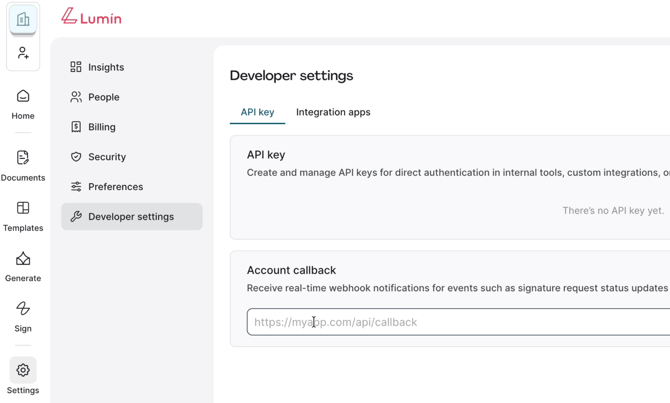
Inicia sesión en tu cuenta de Lumin y navega a Configuración > Configuración de desarrollador.
-
En la sección Account Callback, pega la URL del Webhook y haz clic en Guardar.
-
Regresa a la pestaña Lumin Admin en Salesforce.
- En el Paso 2 (Configuración de los ajustes del sitio), haz clic en el botón Update DCR Registration.
CONSEJO: Al hacer clic en Update DCR Registration, se sincroniza tu sitio de Salesforce con el backend de Lumin, lo que garantiza que las actualizaciones de estado de los documentos (como “Firmado” o “Rechazado”) se envíen de vuelta a tu CRM de forma automática.
Añadir componentes a los diseños de página
Finalmente, añade la interfaz de Lumin a tus registros (p. ej., Cuentas, Candidatos u Oportunidades).
-
- Navega a un registro (p. ej., una Cuenta).
-
Haz clic en el icono de engranaje en la parte superior derecha y selecciona Editar página.
- Desde la lista de componentes a la izquierda, busca y arrastra estos a tu página:
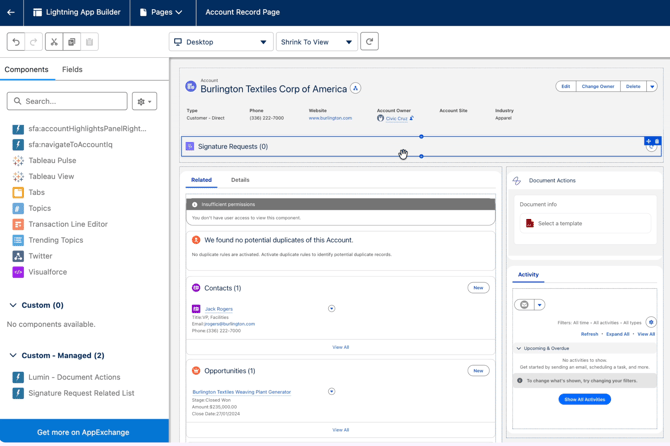
- Acciones de documento de Lumin
-
Lista relacionada de solicitudes de firma
-
Haz clic en Guardar y Activar.